
Configuration du menu
Accès restreint: seuls les administrateurs de l'instance ont accès à ce contenu.
Apprenez à créer et personnaliser votre menu et vos plats.
Pour accéder à la gestion du menu, affichez les options supplémentaires en cliquant sur les trois points (...) puis cliquez sur Menu.
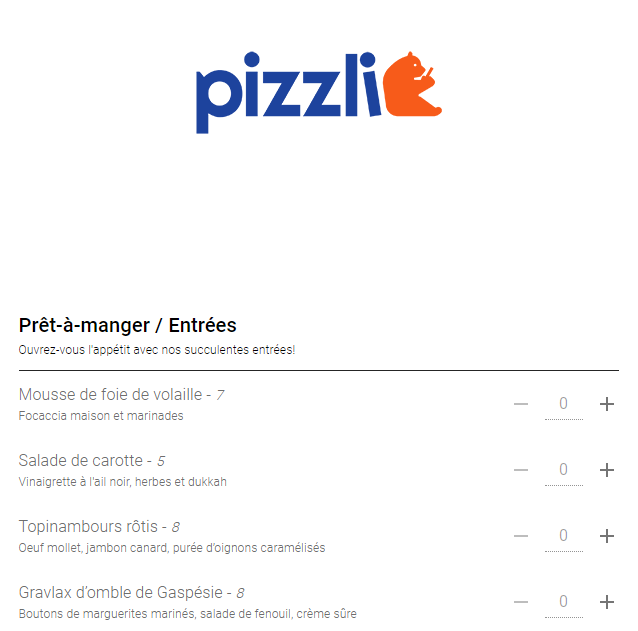
La configuration de menu vous permet de créer la page de commande de vos clients. Pour commencer, regardons un exemple de page de commandes;
|
| Aperçu de la page client |
Comme vous pouvez le constater, le menu est divisé en catégories (ci-haut, la catégorie Prêt-à-manger / Entrées). Cette catégorie a également une courte description et des plats associés.
Par la suite, à l'intérieur de la catégorie, nous retrouvons différents plats. Ces plats ont un nom, un prix et une description. Nous ne nous intéressons pas ici à la quantité, qui est laissée à la discrétion du client lors de sa commande.
Voyons donc voir comment configurer ces différents éléments à partir de la page de configuration du menu.
Catégories
La première étape pour la création de votre menu est la création de catégories. Vous pouvez procéder une catégorie à la fois, ou créer l'ensemble de vos catégories et ajouter les plats par la suite.
Création d'une catégorie
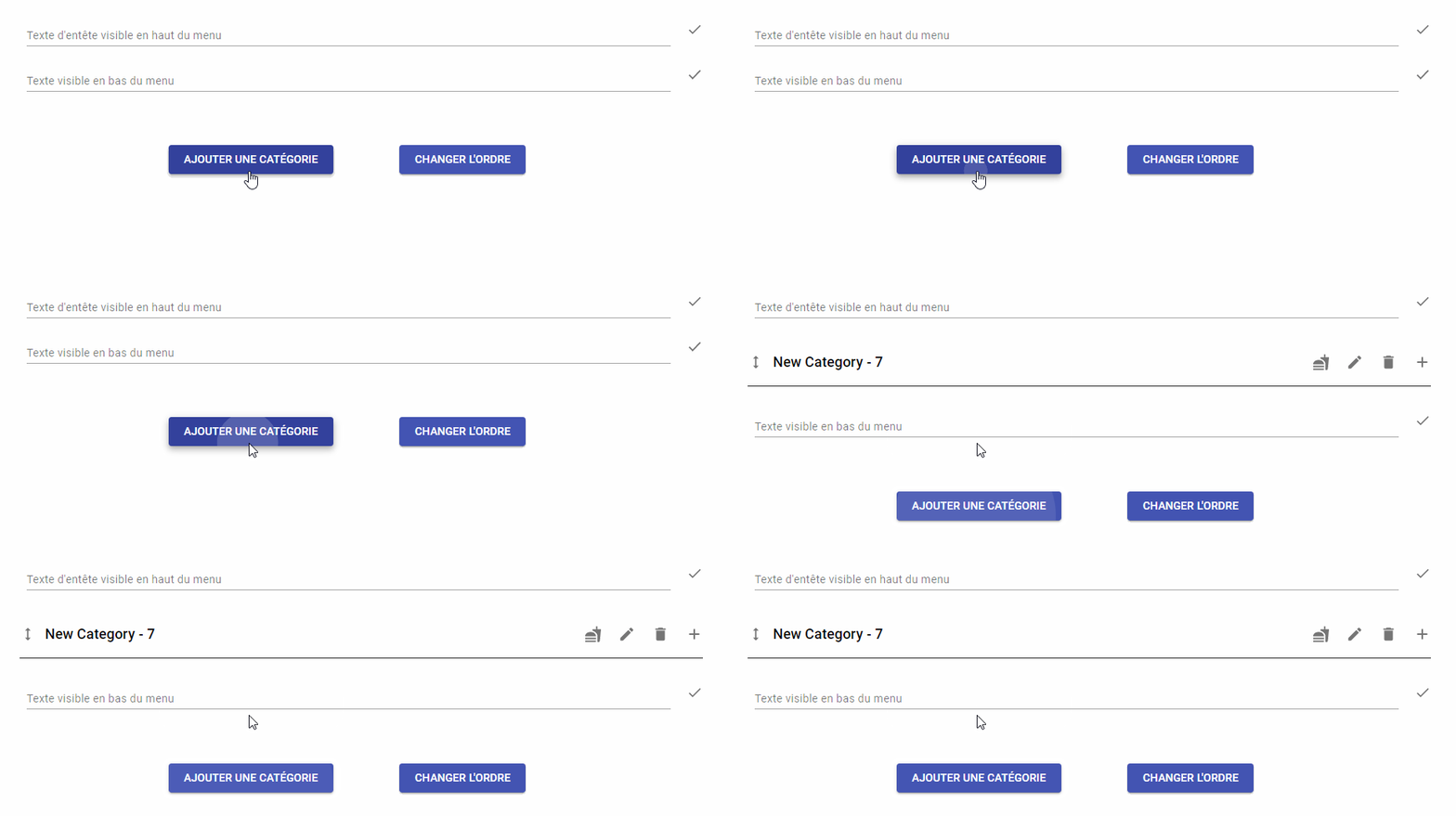
Pour créer une nouvelle catégorie, cliquez sur le bouton Ajouter une catégorie.
|
| Création d'une nouvelle catégorie |
Vous pouvez maintenant voir votre nouvelle catégorie.
Modification d'une catégorie
En ce qui concerne la modification de votre catégorie, deux boutons à la droite de votre catégorie devraient vous intéresser;
Le premier est le bouton de sélection du type de catégorie (symbole de hambourgeois et boisson ou boisson seulement). Ce bouton vous permet d'indiquer si la catégorie regroupe des plats ou des boissons alcoolisées.
Le second est le bouton de modification de la catégorie (symbole stylo). Ce bouton vous permet d'entrer en mode édition de la catégorie. Appuyez sur ce bouton si vous désirez modifier le titre de la catégorie ou sa description.

|
| Modification d'une catégorie |
Suppression d'une catégorie
Pour supprimer une catégorie, vous devez d'abord déplacer (ou supprimer) les plats qu'elle comporte. Il est impossible de supprimer une catégorie contenant des plats.
Pour supprimer une catégorie vide, il suffit de cliquer sur le bouton de suppression de catégorie (symbole de corbeille).
Plats
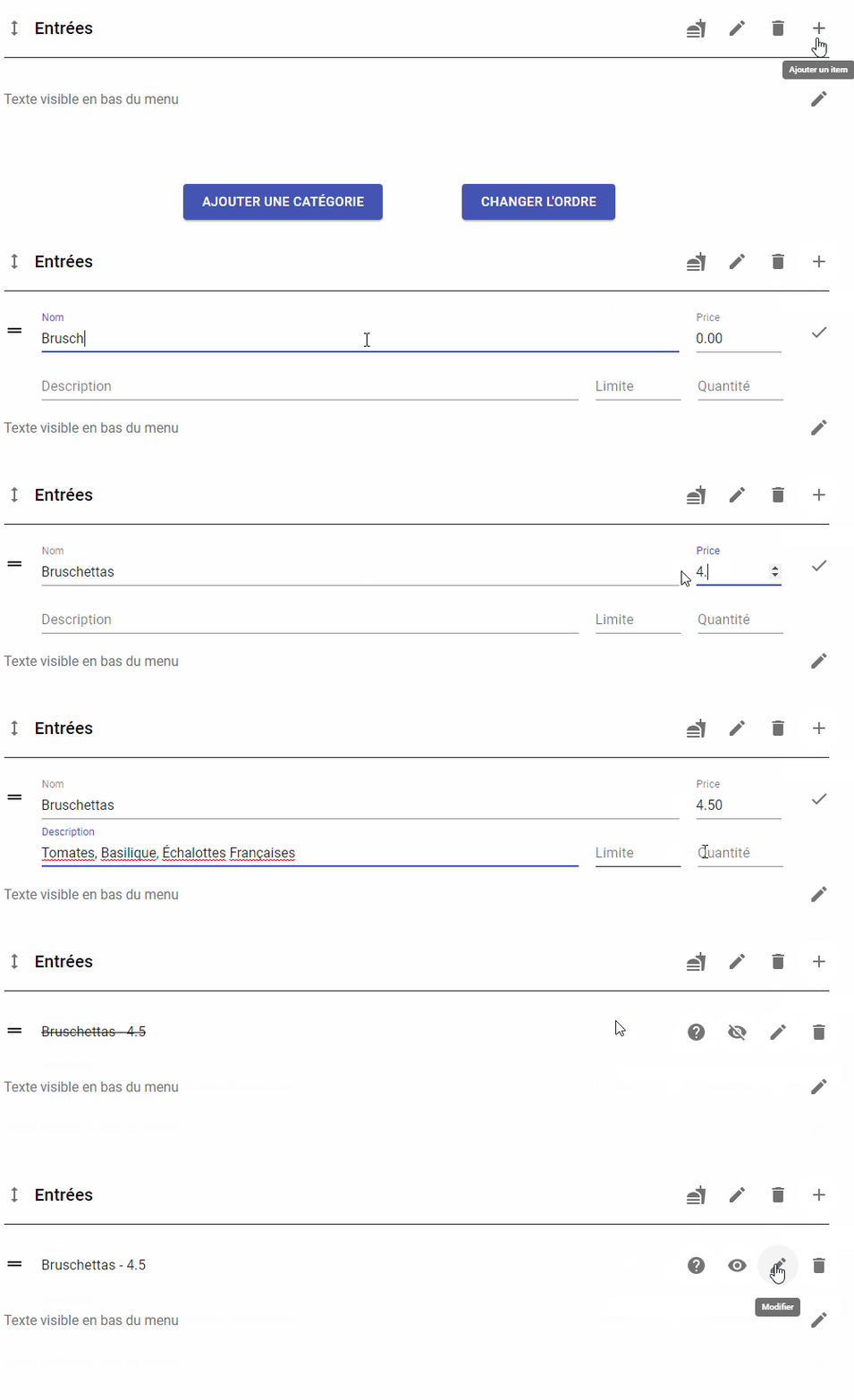
Vos plats sont le centre d'attention de votre menu, ce sont vos spécialités. Chaque plat doit avoir un nom et un prix et optionnellement une description, une limite et une quantité.
Création d'un plat
Les plats doivent être créés à partir d'une catégorie. En effet, le bouton de création de plats (+) n'est affiché qu'à l'extrême droite d'une catégorie.
|
| Création d'un nouveau plat dans une catégorie |
Pour les plats, la limite est le nombre maximal de ce plat par commandes. La quantité indique la quantité disponible avant épuisement.
Sous-choix
Les sous-choix permettent d'exprimer la quantité, les grandeurs et toutes autres spécifications que le client doit effectuer dans le but d'ajouter ou de spécifier son article.
Création d'un sous-choix
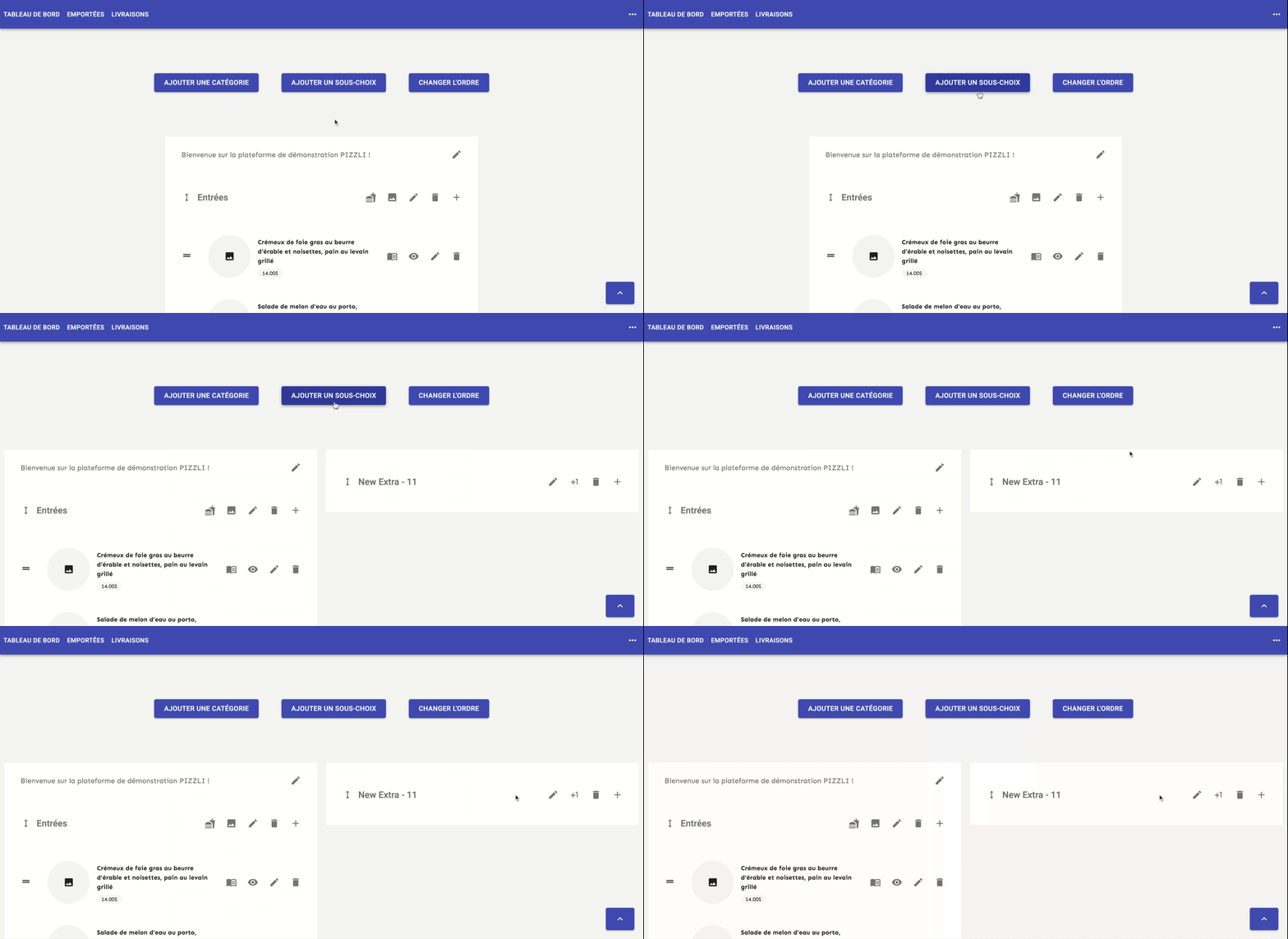
Pour créer une catégorie de sous-choix, cliquez sur le bouton Ajouter un sous-choix.
|
| Ajouter un sous-choix |
Modification d'un sous-choix
Lorsque votre catégorie de sous-choix est créée, vous pouvez la modifier à l'aide du symbole du crayon situé à la droite. À cette étape, vous devrez entrer le nom de la catégorie de votre sous-choix, une description (optionnelle), ainsi que le nombre de choix que le client devra faire pour cette catégorie.
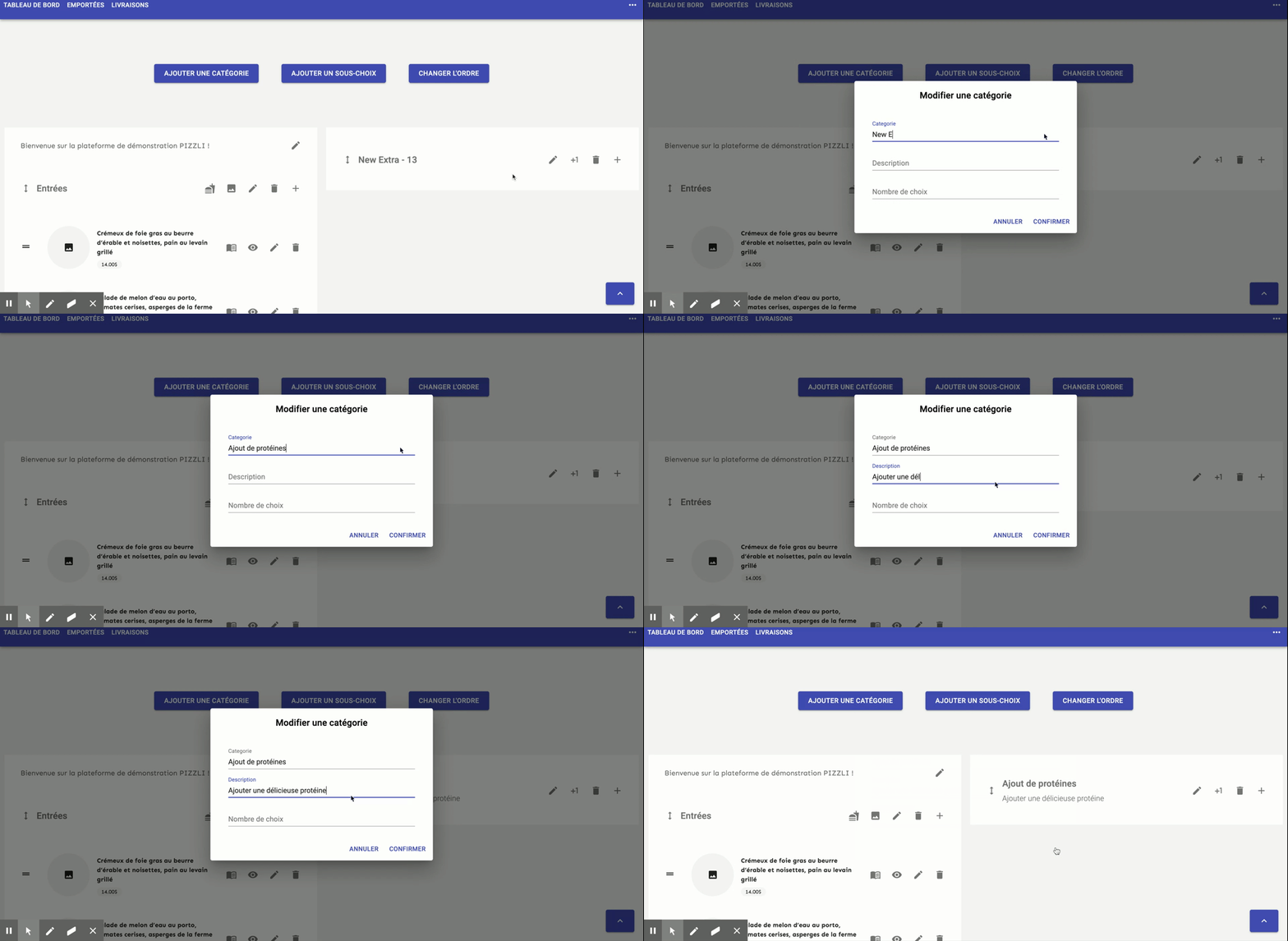
|
| Ajouter un sous-choix |
Vous devrez ensuite cliquer sur le style qui correspond à votre sous-choix en utilisant les symboles suivants situés en haut à votre droite.
- Le symbole (1+) définit votre catégorie de sous-choix comme étant un ajout. Prenons comme exemple l'ajout de protéine offerte dans les salades. Dans ce cas, le style de catégorie du sous-choix serait un ajout.
- Le symbole de la tasse à café définit la catégorie de votre sous-choix comme étant un format. Prenons l'exemple d'un élément offert en plusieurs formats. Avec ce style, vous pourrez définir un prix pour chaque format de ce produit.
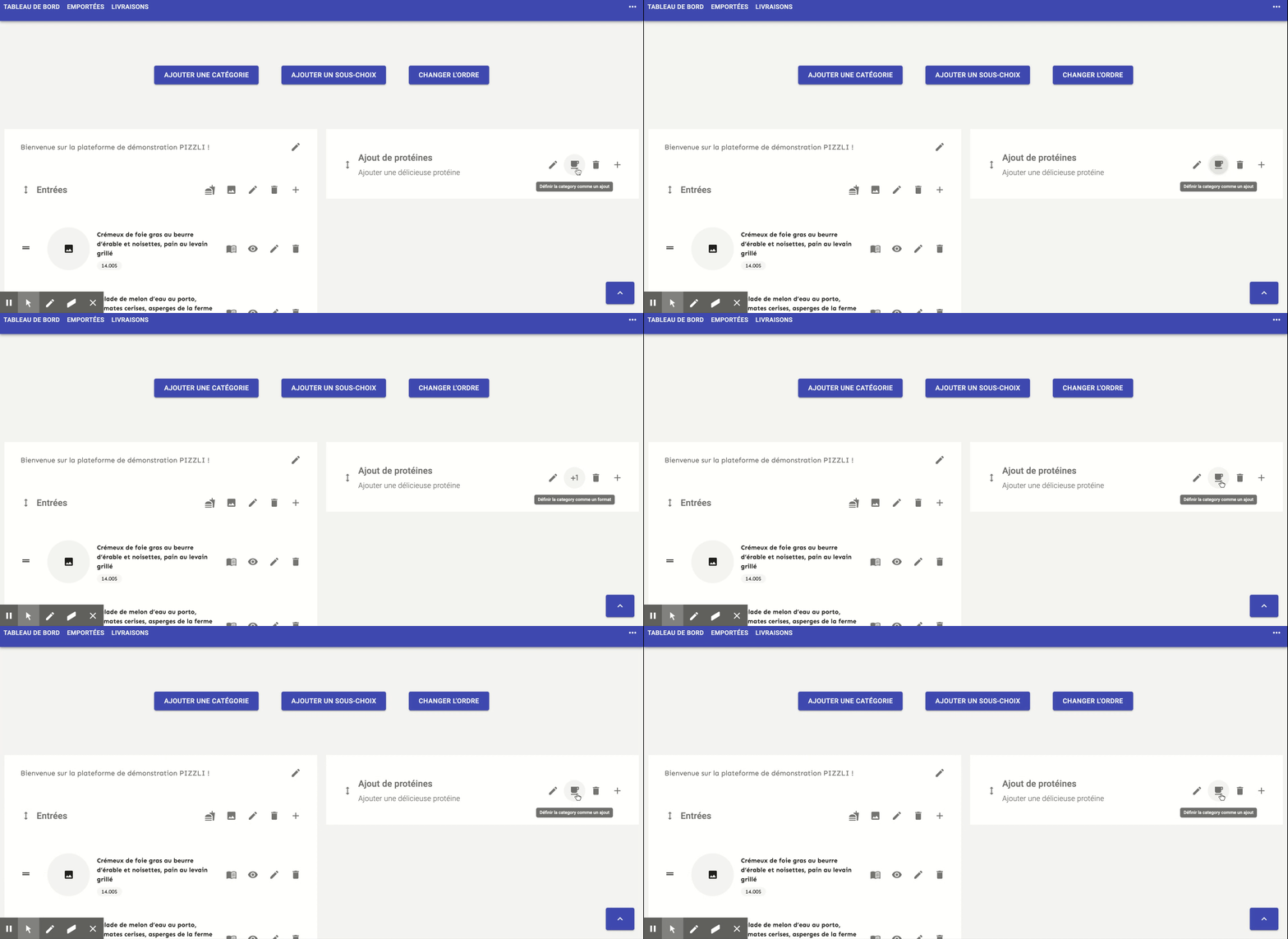
|
| Ajouter un sous-choix |
Pour ajouter un item dans votre catégorie de sous-choix vous pourrez utiliser le + situé en haut à votre droite.
Relier votre catégorie de sous-choix à vos items du menu
Pour ce faire, voici une démonstration lorsque vous ajoutez un sous-choix de style ajout à un élément de votre menu;
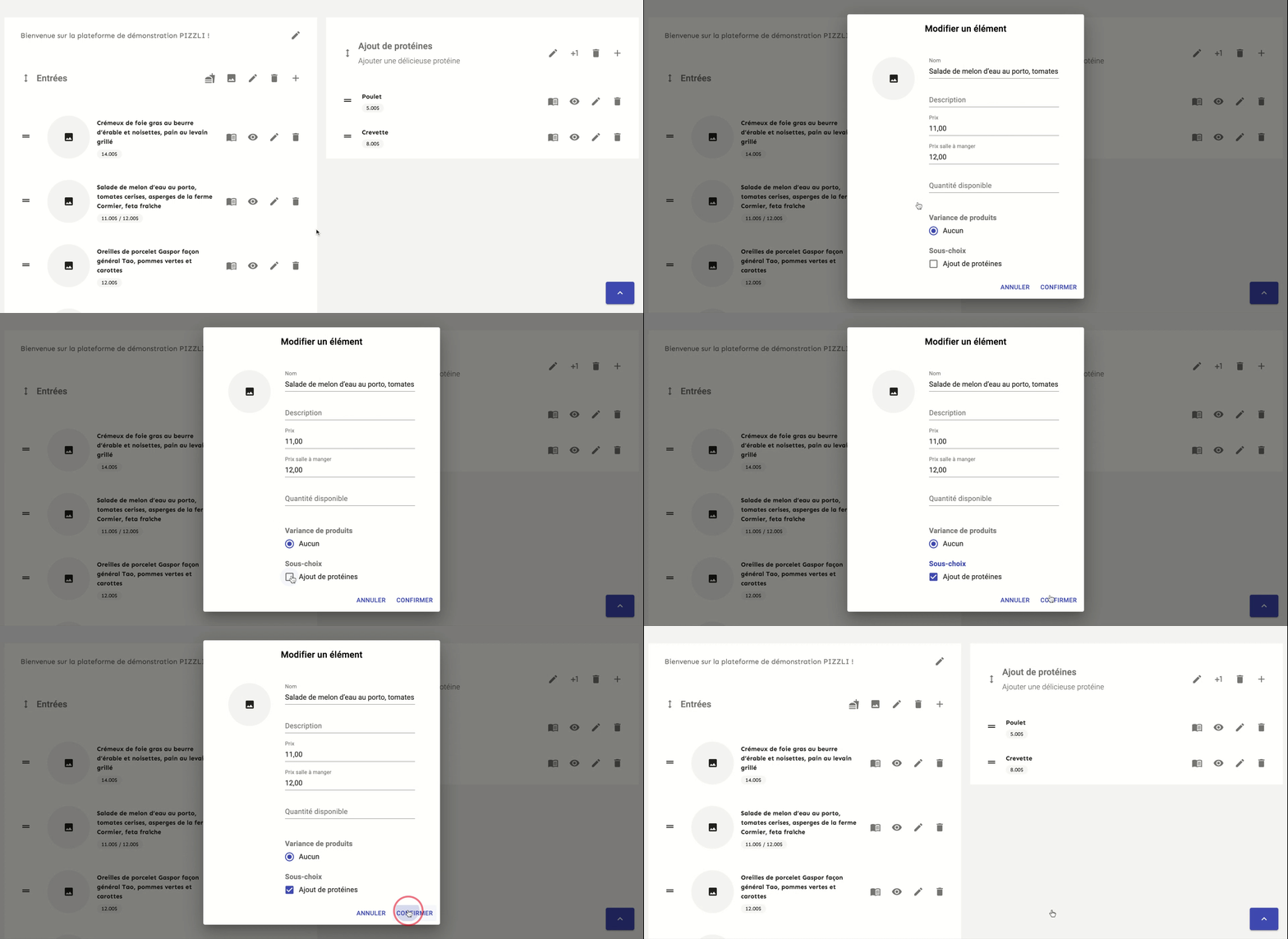
|
| Configuration administrateur |
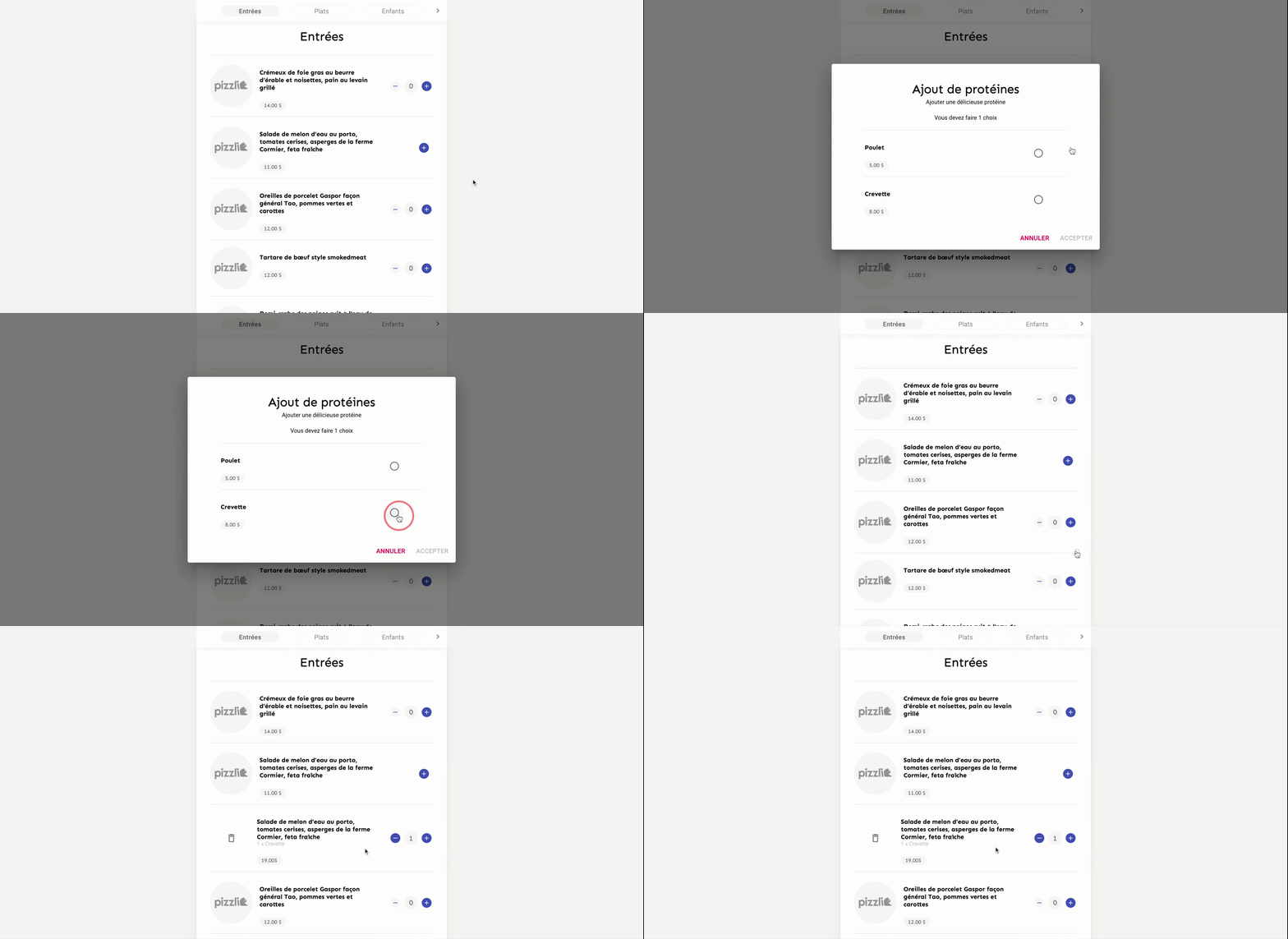
|
| Aperçu de la page client |
Voici une démonstration lorsque vous ajoutez un sous-choix de style format à un élément de votre menu;

|
| Configuration administrateur |

|
| Aperçu de la page client |
Ajouter une image
Vous aurez la possibilité d’accompagner vos éléments du menu avec une image. Un processus vous guidera pour la taille de vos images. Les images sont optionnelles.
Cliquez sur le bouton ajouter une image, vous pourrez y téléverser une image à partir de vos fichiers.
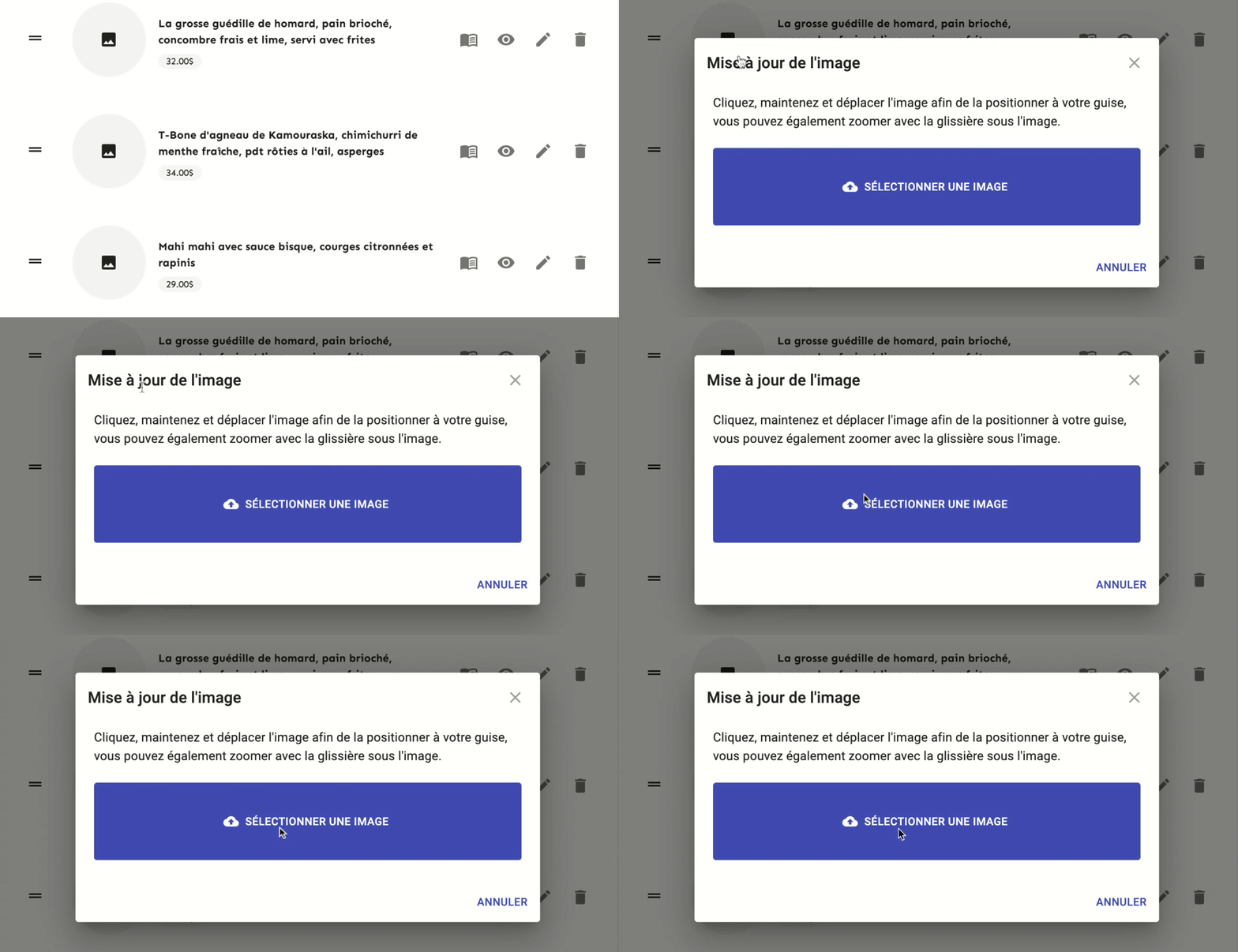
|
| Ajouter une image à un élément du menu |
Vous aurez également la possibilité d’ajouter une image à la catégorie de vos éléments du menu, le procédé reste le même que pour les éléments vus précédemment.
Organisation du menu
Vous voulez réorganiser votre menu? Certaines catégories ou plats sont plus populaires que d'autres et vous souhaiteriez les mettre davantage en valeur? Vous pouvez en tout temps déplacer les différents éléments de votre menu.
Déplacer une catégorie
Pour déplacer une catégorie, vous pouvez cliquer sur le bouton de déplacement (↕). Par la suite, les plats des différentes catégories seront cachés, vous serez alors en mode déplacement de catégories. Par la suite, pour déplacer une catégorie il suffit de cliquer sur le bouton de déplacement (=) de la catégorie, maintenir et relâcher à la nouvelle position, comme démontré ci-bas.
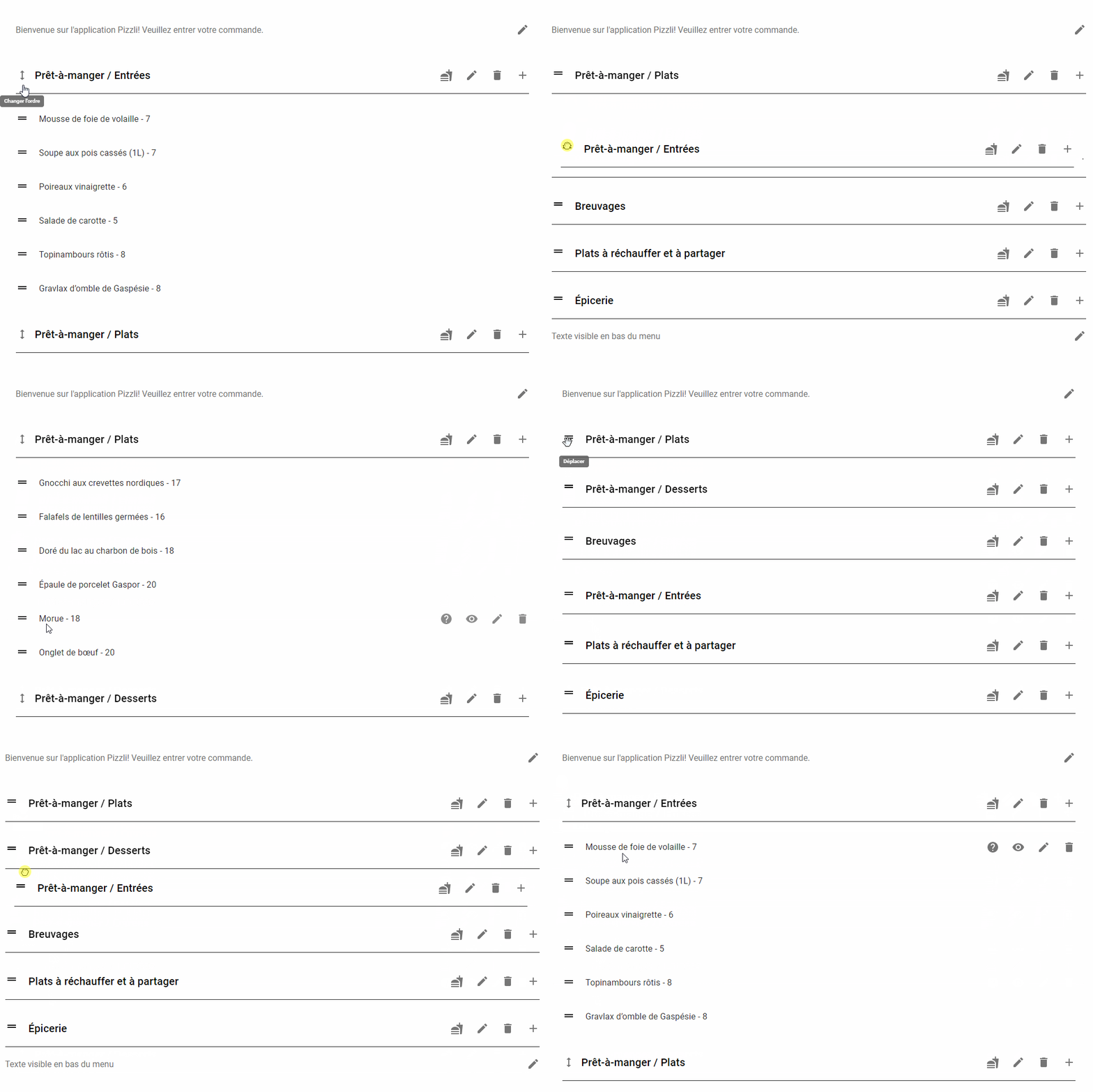
|
| Déplacement d'une catégorie |
Déplacer un plat
Pour déplacer un plat il suffit de cliquer sur le bouton de déplacement (=) du plat, maintenir et relâcher à la nouvelle position. Veuillez noter qu'un plat peut être déplacé au sein d'une même catégorie ou déplacé vers une nouvelle catégorie, comme démontré ci-bas.
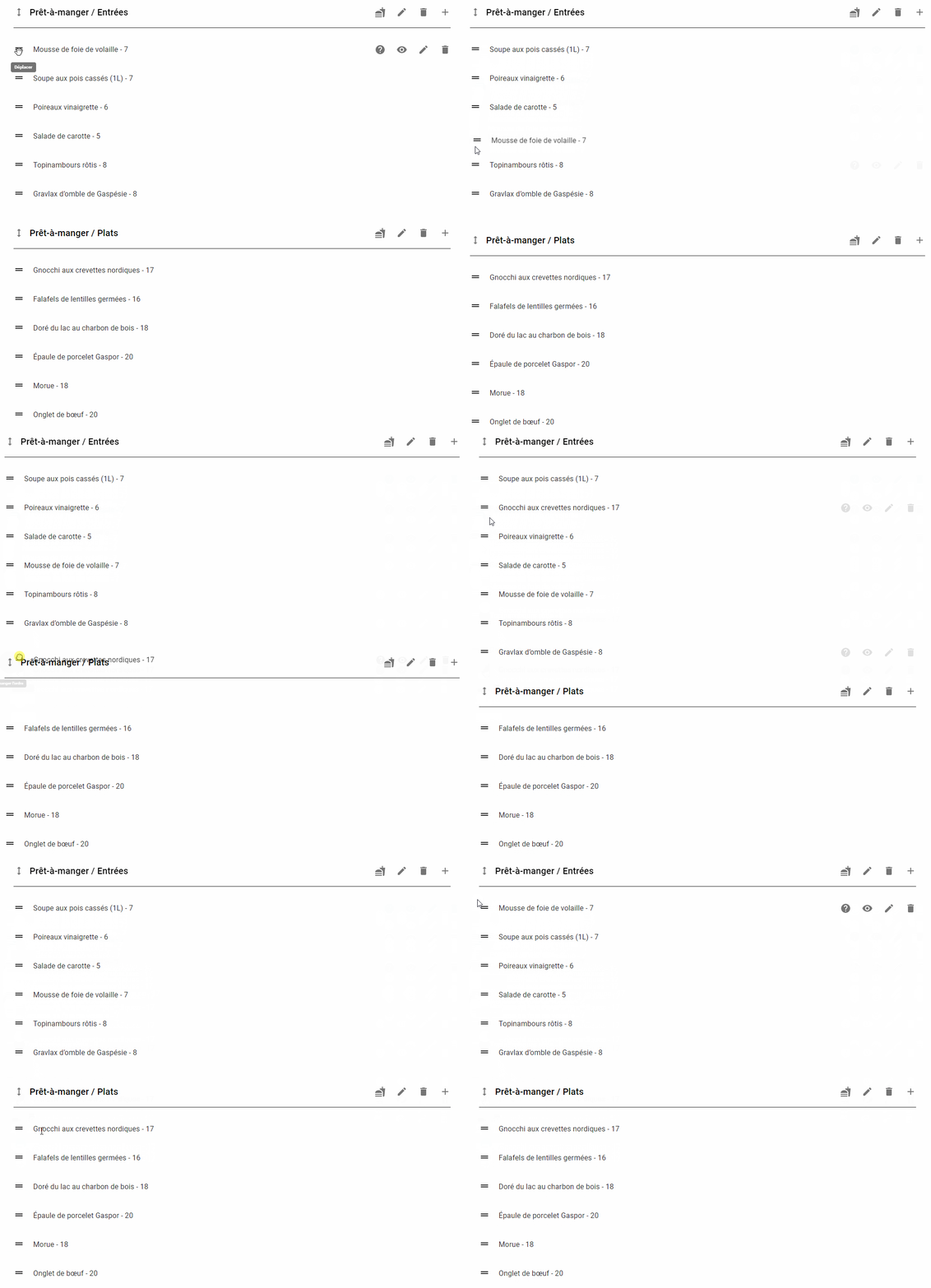
|
| Déplacement d'un plat |
Configuration des en-têtes et des notes en bas de menu
Vous pouvez afficher un message d'en-tête et/ou une notes en bas de menu. Pour se faire, il suffit de modifier les champs respectifs. Assurez-vous de valider vos choix, comme démontré ci-bas.
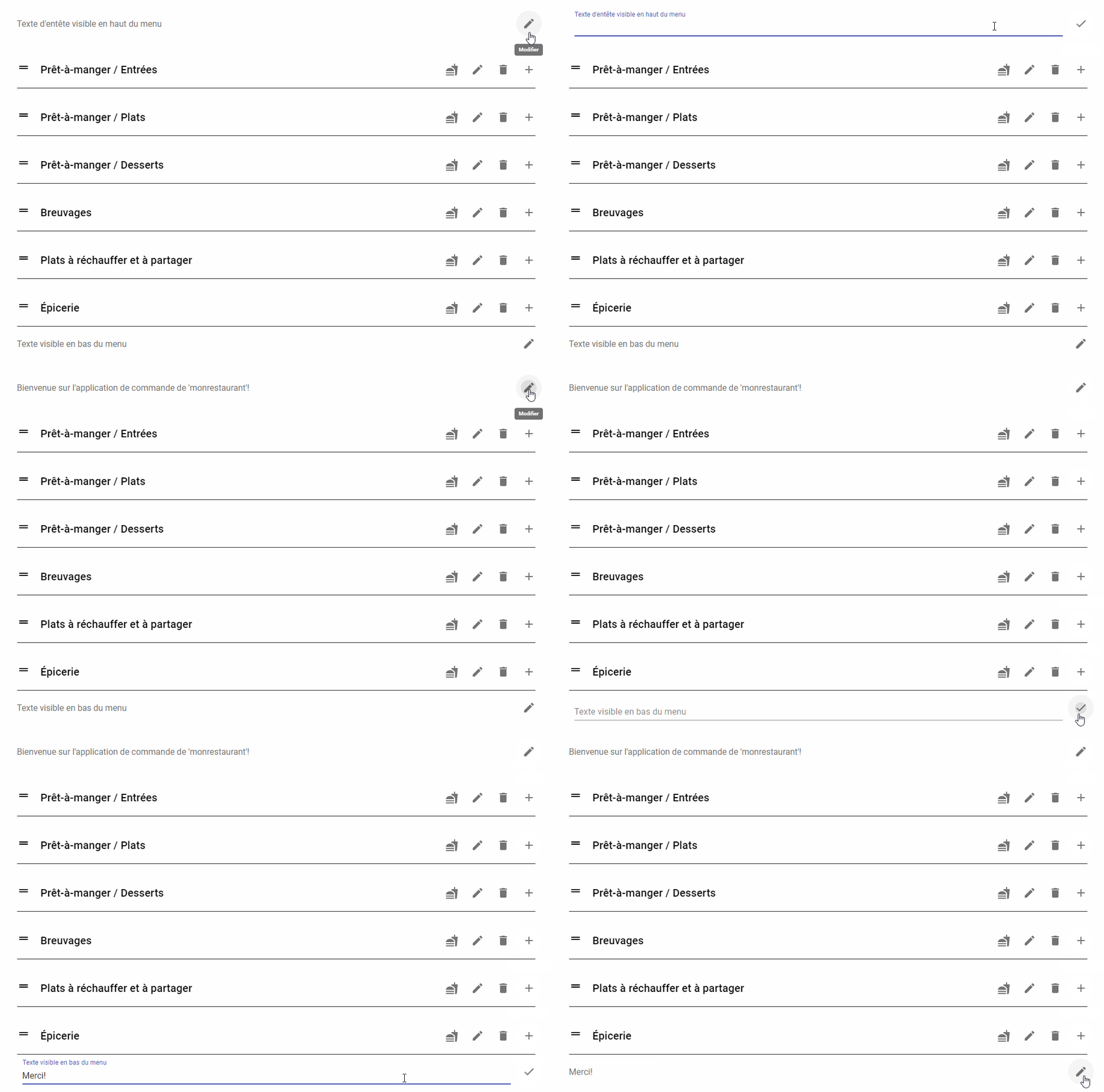
|
| Configuration des en-têtes et des notes en bas de menu |