
Gestion des utilisateurs
Accès restreint: seuls les administrateurs de l'instance ont accès à ce contenu.
Apprenez à gérer les utilisateurs de votre instance Pizzli.
Pour accéder à la gestion des utilisateurs, affichez les options supplémentaires en cliquant sur les trois points (...) puis cliquez sur Utilisateurs.
Chaque instance Pizzli a un utilisateur admin ne pouvant être supprimé. C'est votre compte administratif principal. Vous pouvez toutefois modifier ses informations de connexion.
|
| Gestion des utilisateurs |
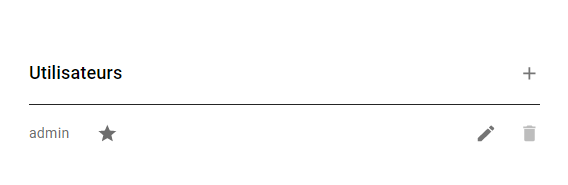
Sur la page de gestion des utilisateurs, vous retrouverez la liste de vos utilisateurs actifs. Vous retrouverez leurs noms d'utilisateurs. À la droite de chaque utilisateur, vous retrouverez les boutons de modification et de suppression.
S'il n'y a pas de nom admin à la droite du nom de l'utilisateur, cet utilisateur est considéré comme employé et a uniquement accès à la visualisation et gestion des commandes (voir la section Rôles ou la démonstration employé).
Ajout d'utilisateurs
Vous pouvez ajouter des utilisateurs à votre application Pizzli, que vous souhaitiez donner accès aux commandes à vos employés ou à un collègue pour gérer l'instance Pizzli.
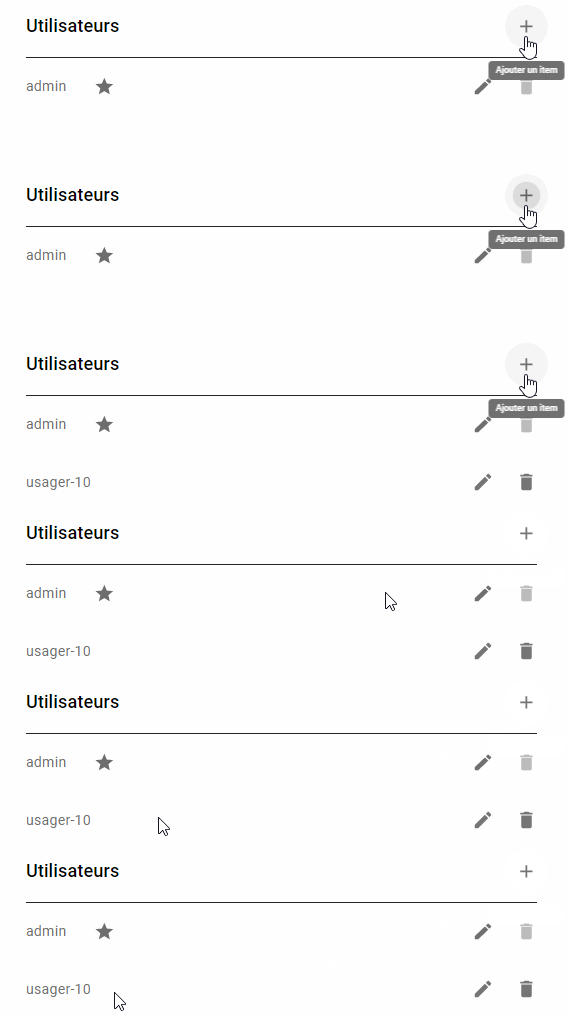
Pour se faire, cliquez sur le bouton Ajouter (+), un nouvel utilisateur sera alors créé avec un nom temporaire (usager-X), sans mot de passe configuré.
|
| Nouvel utilisateur |
L'utilisateur ne pourra pas se connecter tant que son mot de passe ne sera pas défini. Voir la section modification d'utilisateurs pour apprendre à configurer nom et les mots de passe des utilisateurs.
Modification d'utilisateurs
Vous pouvez modifier les noms d'usager, les mots de passe et les permissions des utilisateurs de votre instance Pizzli.
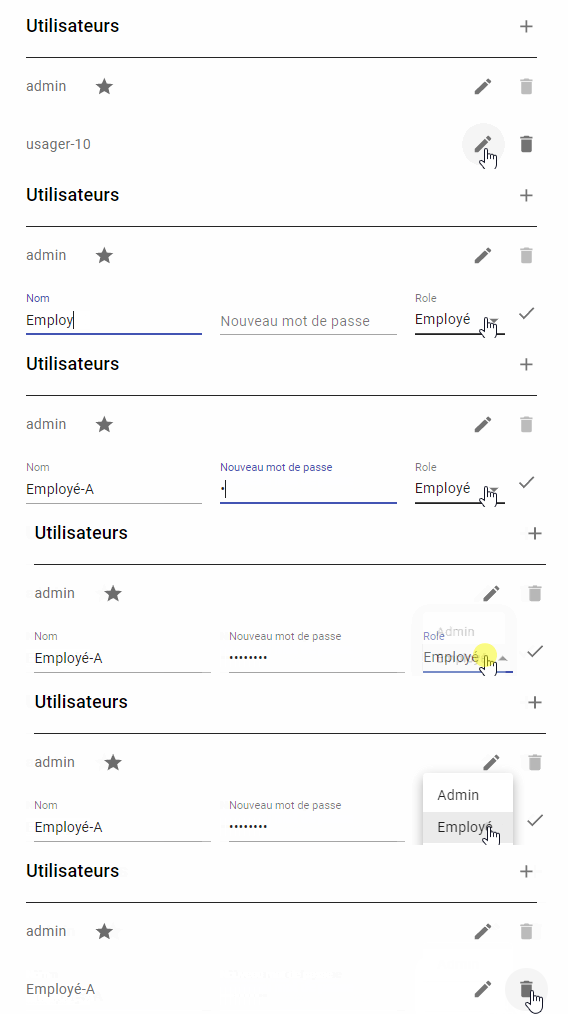
Pour se faire, cliquez sur le bouton de modification de l'utilisateur (symbole de stylo). Cela fera apparaître les différents champs nécessaires à la modification de l'utilisateur.
|
| Modification d'un utilisateur |
Vous pourrez alors modifier les trois champs à votre guise; le nom de l'utilisateur, son mot de passe et son rôle.
Rôles
Les rôles permettent de donner des pouvoirs à différents groupes d'utilisateurs. Il existe présentement deux rôles; Employé et Admin.
Les utilisateurs ayant le rôle d'Employés peuvent accéder à la plateforme de configuration Pizzli, mais uniquement aux pages de gestion des commandes à emporter et à livrer. Ils peuvent ainsi contribuer facilement à la gestion des commandes, sans pouvoir modifier l'expérience client ni les paramètres de l'instance Pizzli.
Les utilisateurs ayant le rôle d'Admin ont tous les droits de gestion et de configuration de l'instance Pizzli.
Suppression d'utilisateurs
Vous pouvez en tout temps supprimer un utilisateur.
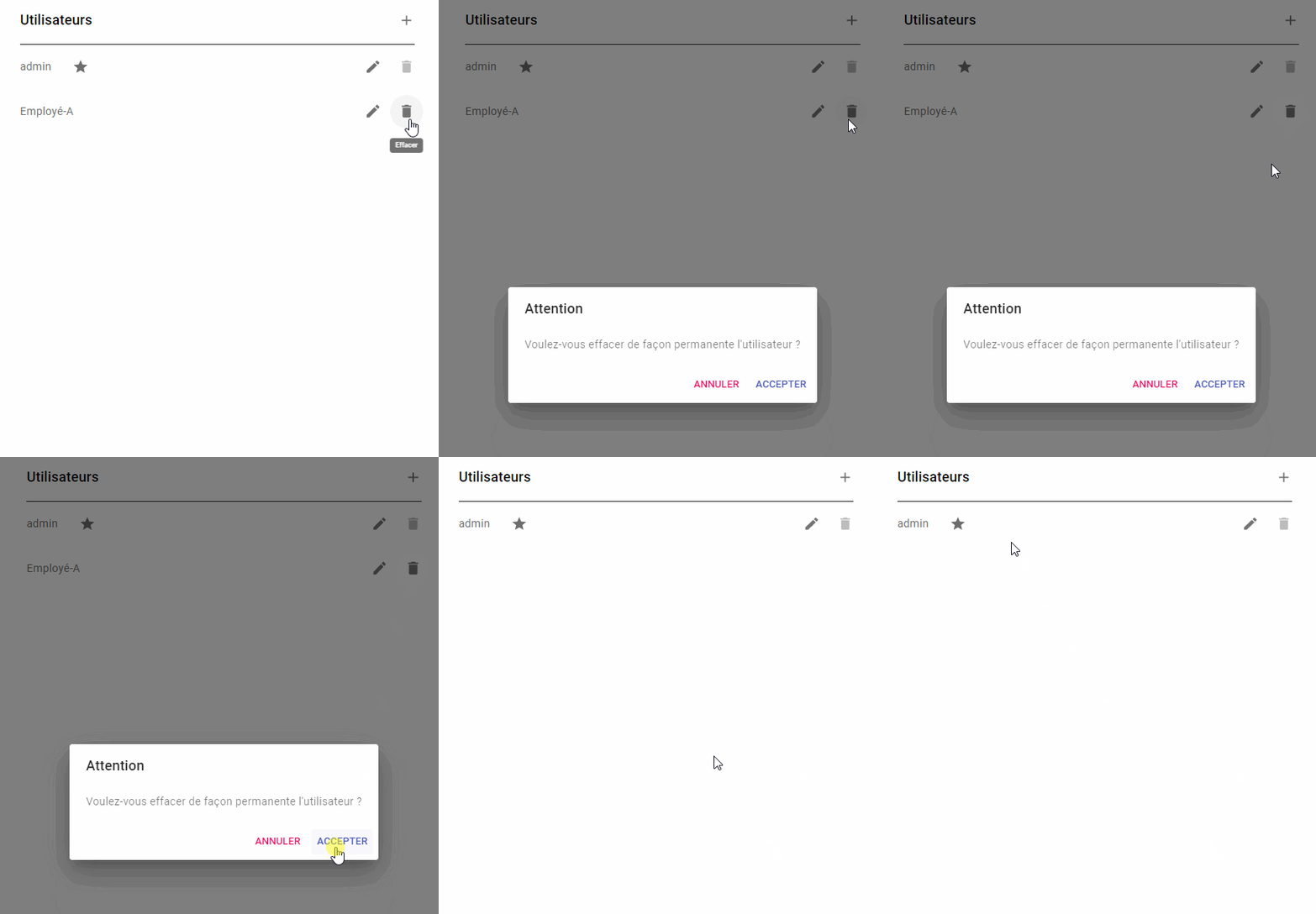
Pour se faire, il suffit de cliquer sur le bouton de suppression de l'utilisateur (symbole de corbeille) et de confirmer la suppression.
|
| Suppression d'un utilisateur |