
Gestion des promotions
Accès restreint: seuls les administrateurs de l'instance ont accès à ce contenu.
Apprenez à créer et gérer vos promotions spéciales.
Pour accéder à la gestion des promotions, affichez les options supplémentaires en cliquant sur les trois points (...) puis cliquez sur Promotions.
Les promotions vous permettent de créer des codes de rabais que vos clients pourront utiliser pour obtenir des rabais sur leurs commandes. Ces codes sont associés à une valeur (en dollars ($) ou en pourcentage (%)) de réduction de coût et à une quantité, indiquant le nombre de fois que cette promotion peut être utilisée avant d'être épuisée.
Création d'une promotion
Vous pouvez créer de nouvelles promotions de deux façons; En générant un code aléatoire ou en créant une nouvelle promotion avec un nom générique.
Pour créer une nouvelle promotion avec un code aléatoire, il suffit de cliquer sur le bouton de génération aléatoire (symbole du dé).
Pour créer une nouvelle promotion avec un nom générique, il suffit de cliquer sur le bouton Ajouter (+).
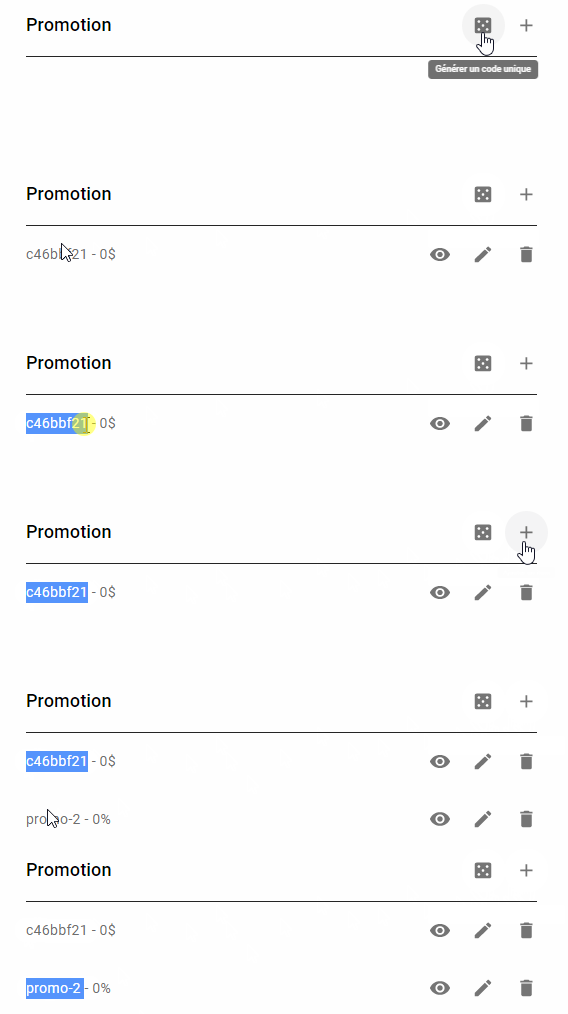
|
| Création de promotions |
Ces promotions ne seront pas actives tant quelles n'auront pas été configurées. En effet, au moment de la création, elles n'ont aucune valeur ou quantité par défaut. Vous devez donc modifier la promotion afin de fournir les valeurs manquantes.
Rendre une promotion disponible/indisponible
Vous pouvez rendre indisponible (ou disponible) vos promotions valides à l'aide du bouton de disponibilité (symbole de l'oeil). Lorsque l'oeil est barré, votre promotion est indisponible et vice-versa.
Modification d'une promotion
Vous pouvez modifier le code, la valeur, le type et la quantité d'une promotion.
Pour se faire, cliquez sur le bouton de modification de la promotion (symbole de stylo). Cela fera apparaître les différents champs nécessaires à la modification de la promotion.

|
| Modification d'une promotion |
Vous pourrez alors modifier les quatres champs à votre guise.
N.B. Une promotion devient active dès qu'elle devient valide (lorsque tous les champs ont été configurés). Pour repousser l'activation d'une promotion, vous pouvez la rendre indisponible jusqu'à un moment ultérieur.
Suppression d'une promotion
Vous pouvez en tout temps supprimer une promotion.
Pour se faire, il suffit de cliquer sur le bouton de suppression de la promotion (symbole de corbeille) et de confirmer la suppression.
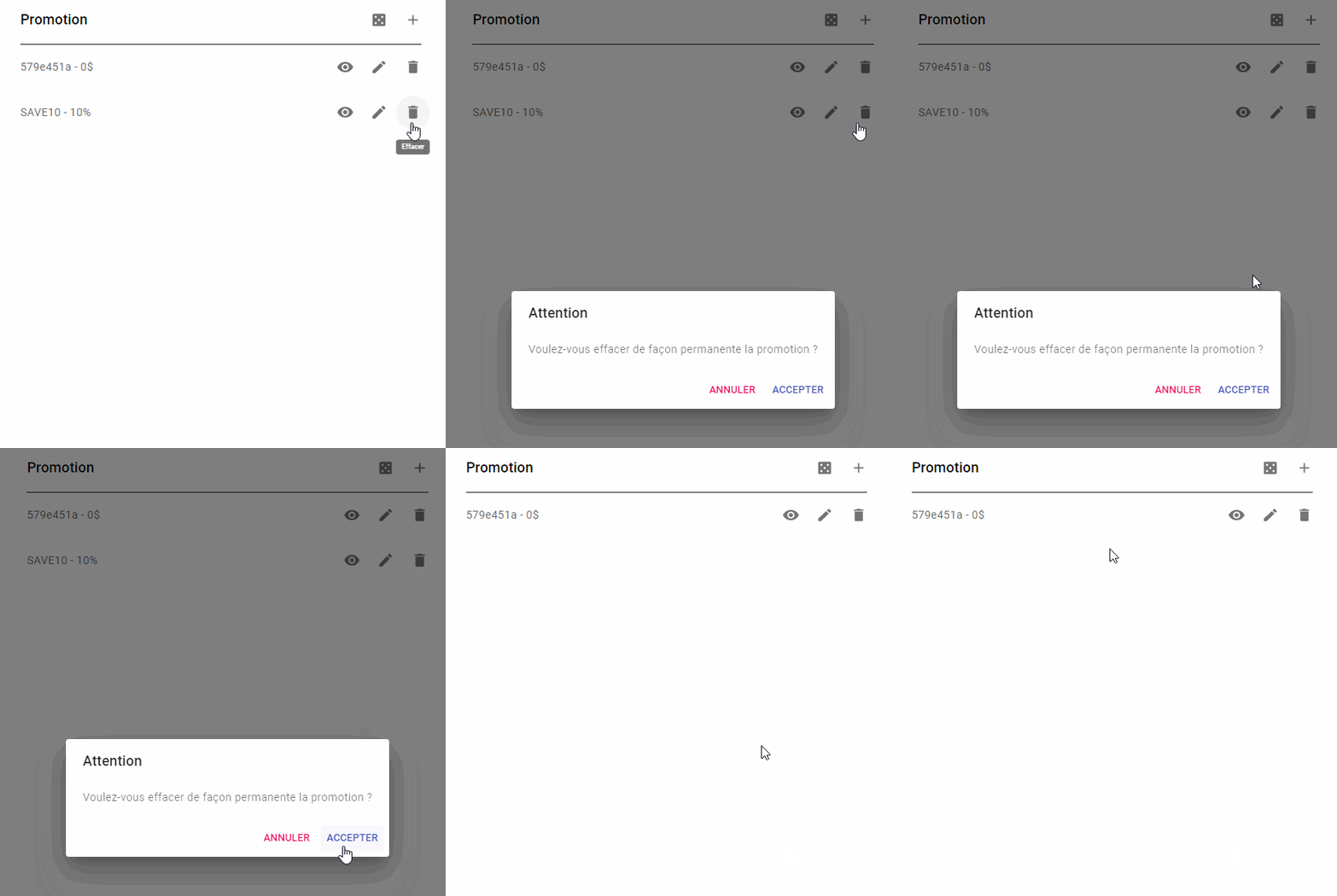
|
| Suppression d'une promotion |